AI×3Dプリンター研究室 ─ CADができなくても、現場で欲しい部品は作れる|アトム動力研究所

3D Printing Lab / 3Dプリンター研究室
図面が引けなくても、
現物は測れる。
必要なのは方眼紙1枚と、ノギスと、AIチャットです。図面を引く技術ではなく、現物を正しく測って、条件を言葉にする力のほうが効きます。それは現場の人間が毎日やっていることです。
方眼紙 + 鉛筆ノギスAIチャット3Dプリンター
図面が引けなくても、
現物は測れる。
必要なのは方眼紙1枚と、ノギスと、AIチャットです。図面を引く技術ではなく、現物を正しく測って、条件を言葉にする力のほうが効きます。それは現場の人間が毎日やっていることです。
3Dプリンターを買っても使わなくなる理由は、たいてい「作りたい物のデータが無いから」です。ネットで拾えるのは他人が欲しかった物であって、自分の現場で必要な物ではありません。そこを埋めるのがAIです。
大事なのは最後の矢印です。一発で決まることはまずありません。合わなかった寸法を直してAIに投げ直す、この往復が実質的な設計作業になります。CADを覚えるより、この往復を速く回せるほうが現場では役に立ちます。
D形断面のアルミポールに被せて、まっすぐ支えるためのガイドスリーブです。市販品はありません。断面が特殊なので、探しても出てこない。こういう物こそ自分で作る対象です。
まず実物です。D形の断面 ── 片側が丸く、反対側が細くなった形。この形状の名前が分からなくても構いません。寸法さえ取れれば伝えられます。
測ったのは、断面の径 Φ48、全体の幅 50mm。それだけです。
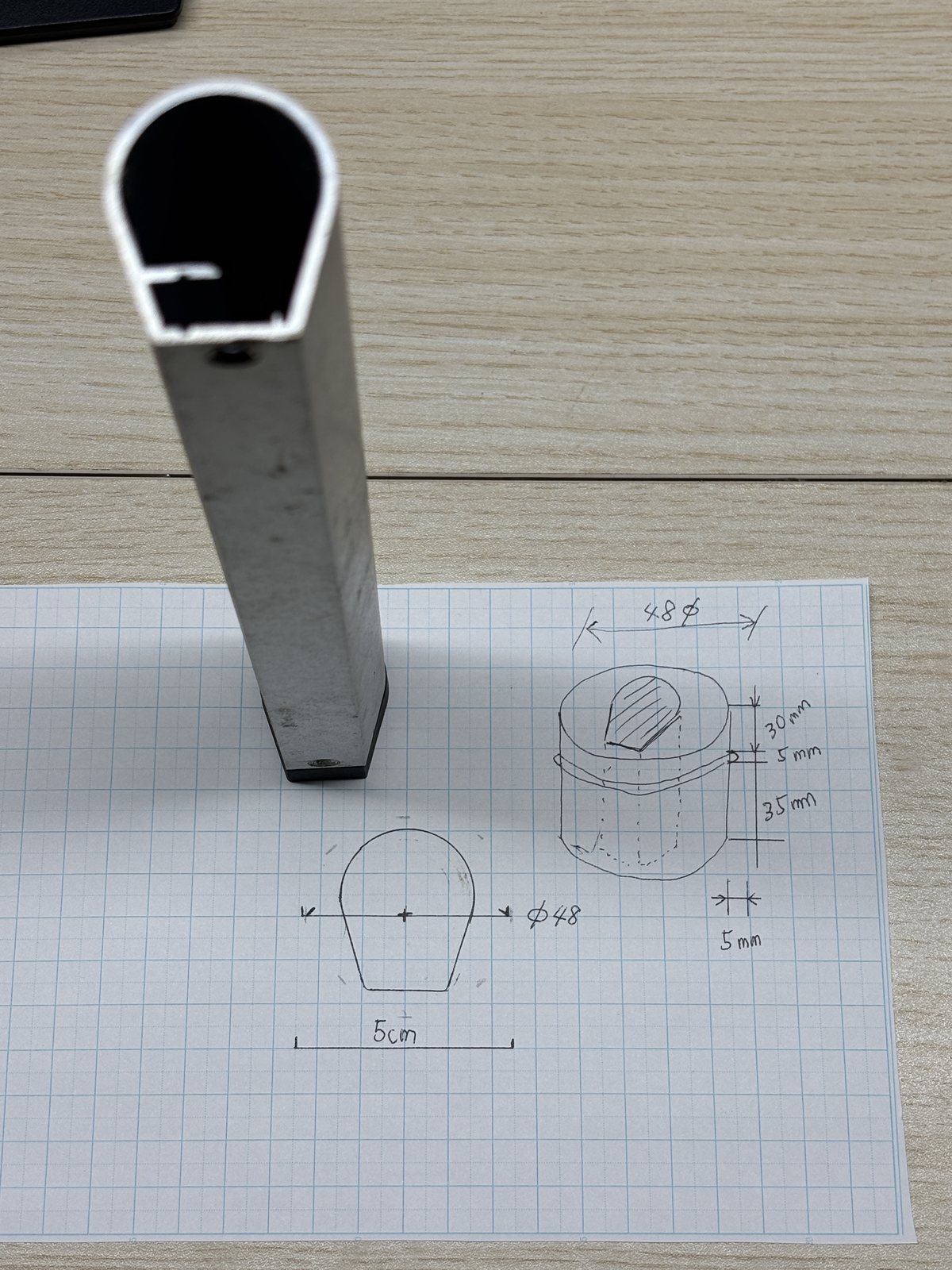
図面である必要はありません。断面図と、立体のあたりがあれば十分です。方眼紙のマス目が縮尺の代わりになるので、フリーハンドでも寸法の辻褄が合いやすくなります。
書き込んだ数字はこれだけです。上段 30mm、つば 5mm、下段 35mm、肉厚 5mm。
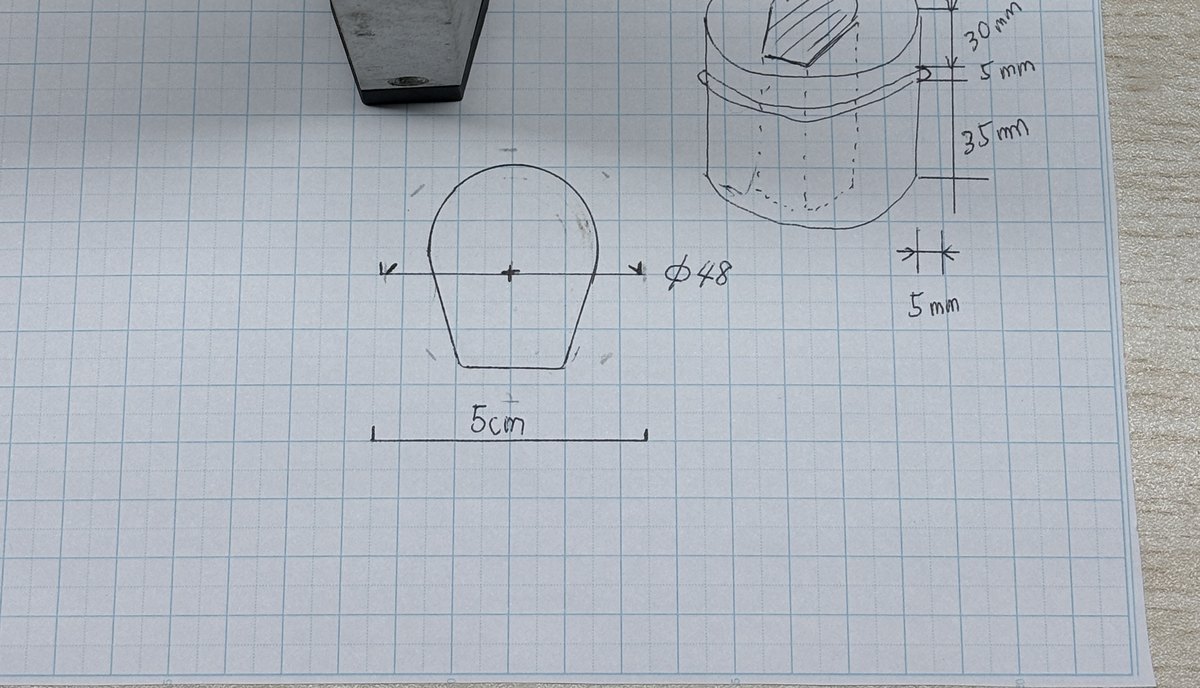
スケッチの写真と、書き込んだ寸法を言葉で渡します。渡す先はCADではなくチャットです。返ってくるのはOpenSCADというプログラム。それを開いて書き出せばSTLになります。
ここで必ず伝えるべき条件がひとつあります。はめあいの隙間(クリアランス)です。実寸のままだと入りません。次の章で詳しく書きます。
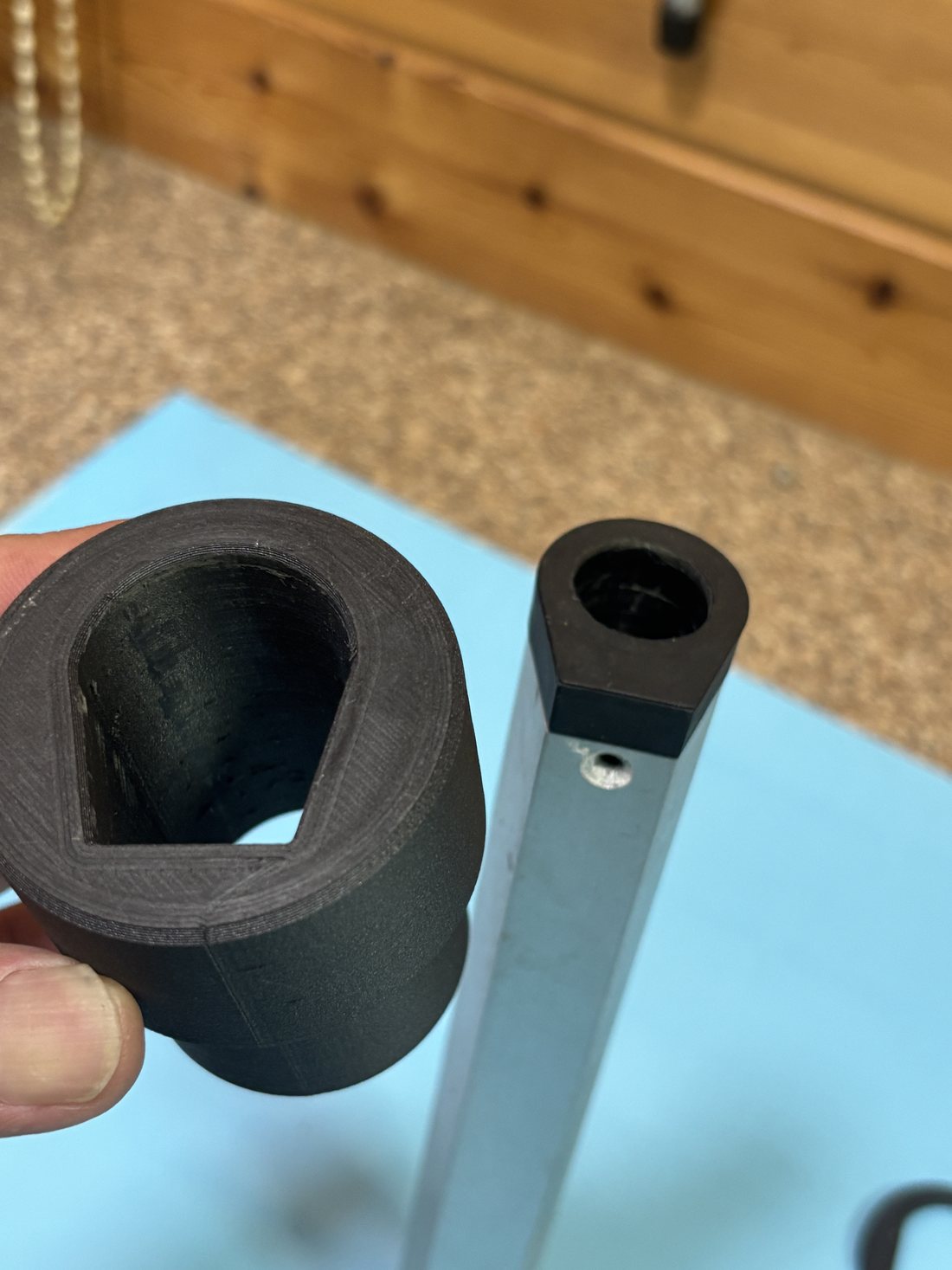
出力したら、すぐ現物にはめます。渋ければ隙間を増やす、ガタつけば減らす。0.1mm単位の話なので、数値を直してもう一度出すほうが、削るより早くて確実です。
薄いリング(写真右)を先に出して、はめあいだけ確認するのが効率的でした。本体を何個も出すより、テストピースで詰めるほうが速い。
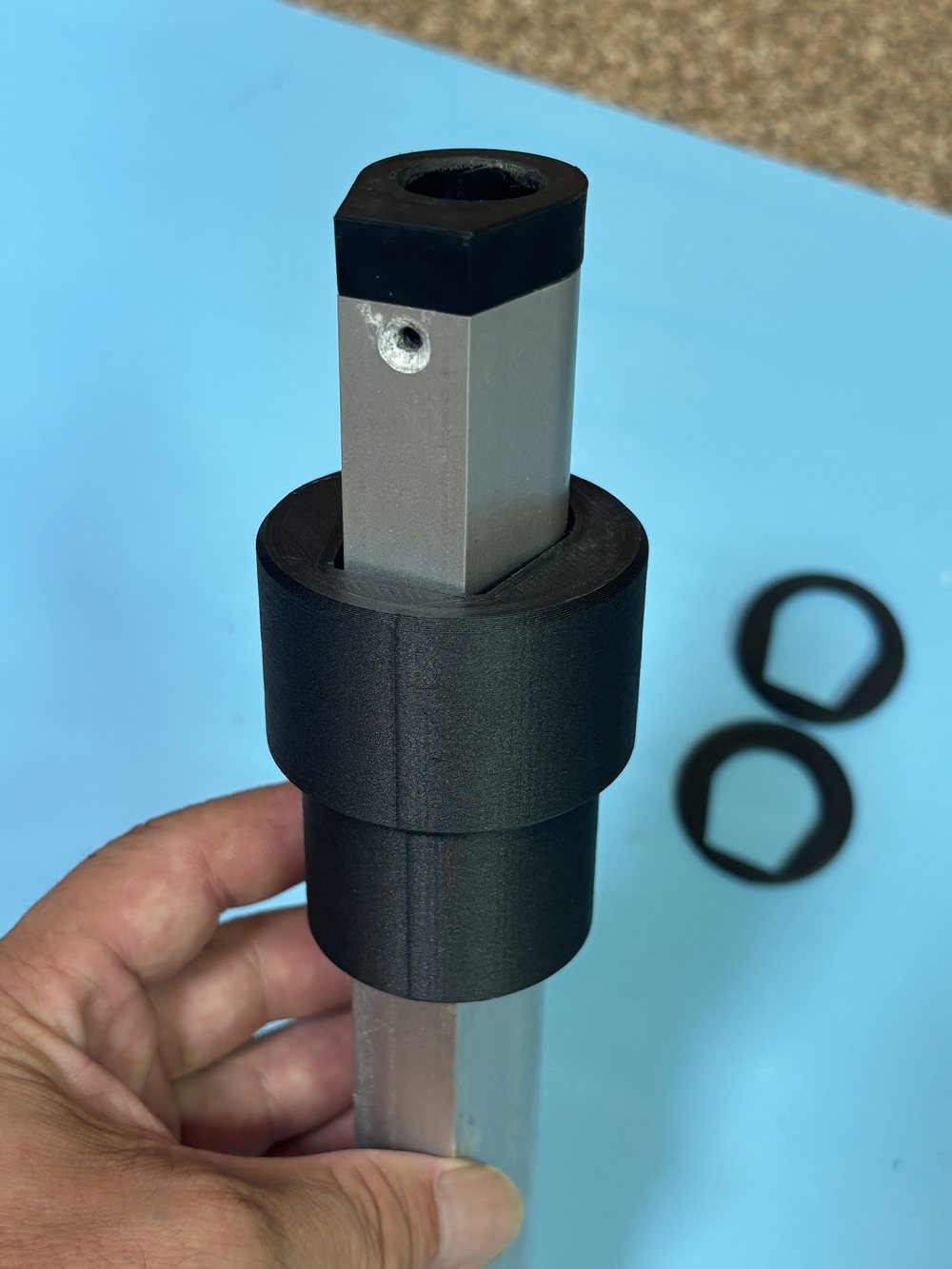
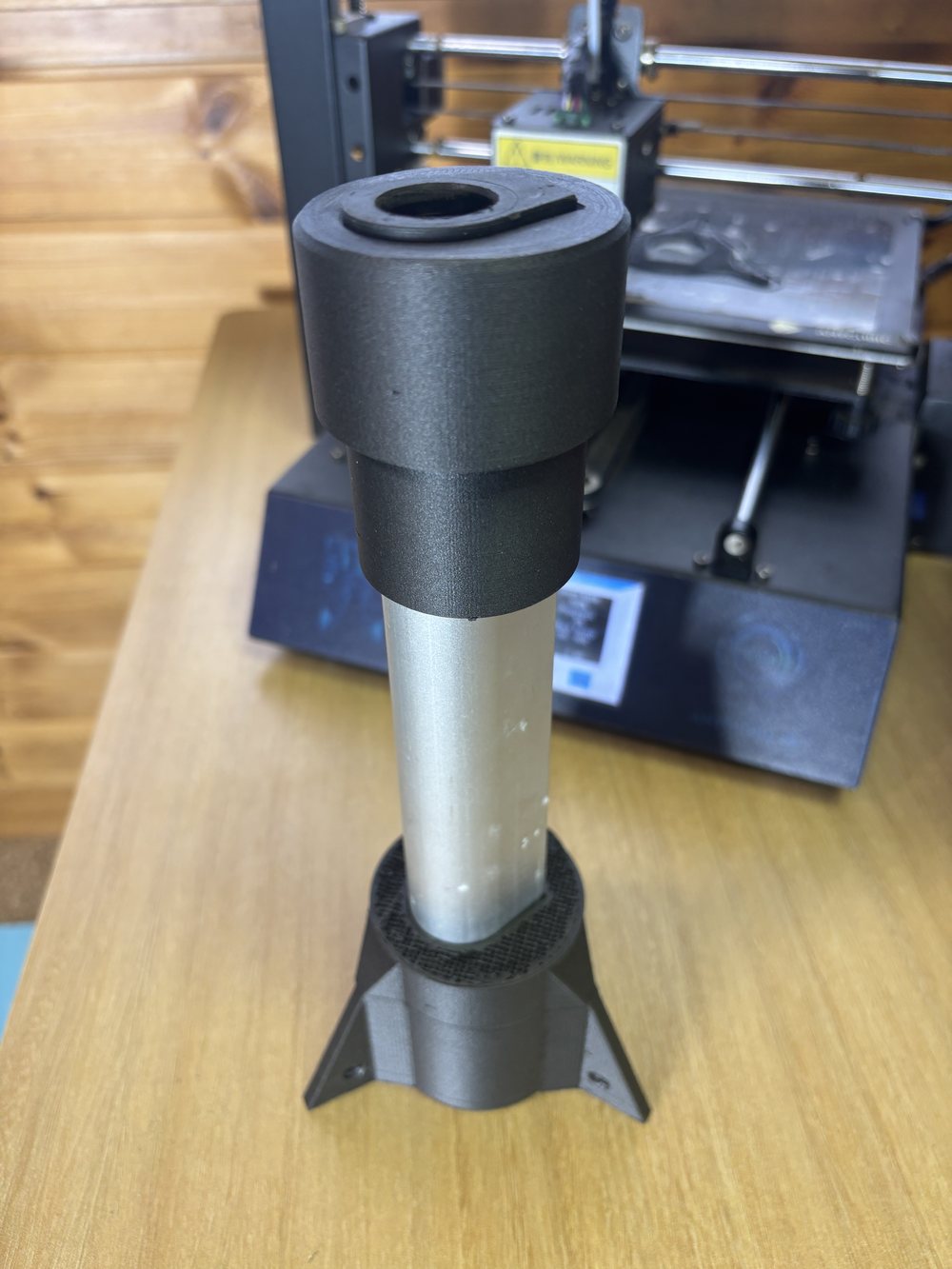
ガイドスリーブと、支持用のベースを組み合わせて完成です。方眼紙を描いてから、ここまで来ました。CADは一度も開いていません。
ただし、ここまで一度で来られたわけではありません。この前に、造形が途中で崩れる失敗をしています。次の章がその話です。
| 項目 | スケッチの値 | 意味 |
|---|---|---|
| 断面径 | Φ48 | D形断面の丸い側の径 |
| 断面の幅 | 50 mm | 全体の差し渡し |
| 上段の高さ | 30 mm | 細い側にかぶる部分 |
| つばの高さ | 5 mm | 段差になる部分 |
| 下段の高さ | 35 mm | 太い側にかぶる部分 |
| 肉厚 | 5 mm | スリーブの壁の厚さ |
※ これがスケッチに書き込んだ数字のすべてです。これだけでSTLまで行けます。
「こういう部品を作って」だけでは、まず使えません。寸法・基準・はめあい・印刷方向。この4つを言葉にできれば、あとはAIが形にしてくれます。逆に言えば、この4つは人間が決めるしかありません。
① 寸法 ── 測った数字をそのまま。単位も必ず書く。
② 基準 ── どこを原点にするか。底面中央、など。
③ はめあいの隙間 ── ここが一番の肝です。実寸で作ると絶対に入りません。FDM方式は樹脂が少し膨らむので、内側の穴は実寸より0.3〜0.5mmほど大きくしておく。
④ 印刷方向 ── どの面を下にして刷るか。これが強度を決めます(第4章)。
「数字は全部ファイルの先頭で変数にして」と一言加えるだけで、修正がまるで違います。渋かったら1行の数字を変えて出し直すだけ。AIに投げ直す必要すらありません。
下は、この治具のために整理したOpenSCADの例です。冒頭の数字を書き換えれば、別の径のポールにも使えます。
// ── 実測値(ここだけ書き換える)────────────
bore_d    = 48;   // D形断面の丸い側の径 mm
bore_w    = 50;   // 断面の差し渡し mm
wall      = 5;    // 肉厚 mm
h_top     = 30;   // 上段の高さ mm
h_flange  = 5;    // つばの高さ mm
h_bottom  = 35;   // 下段の高さ mm

// ── はめあい(渋ければ増やす/ガタつけば減らす)──
clearance = 0.4;  // 片側の隙間 mm

$fn = 96;

// D形の断面(丸い側と細い側をhullでつなぐ)
module d_profile(d, w) {
    hull() {
        circle(d = d);
        translate([0, -d * 0.42]) square([w * 0.62, 0.1], center = true);
    }
}

// スリーブ本体
difference() {
    union() {
        linear_extrude(h_bottom)
            offset(r = wall) d_profile(bore_d, bore_w);
        translate([0, 0, h_bottom])
            linear_extrude(h_flange) offset(r = wall + 4) d_profile(bore_d, bore_w);
        translate([0, 0, h_bottom + h_flange])
            linear_extrude(h_top) offset(r = wall) d_profile(bore_d, bore_w);
    }
    // 内側をくり抜く(クリアランスぶん大きく)
    translate([0, 0, -1])
        linear_extrude(h_bottom + h_flange + h_top + 2)
            offset(r = clearance) d_profile(bore_d, bore_w);
}
※ 断面形状は実物に合わせて d_profile の係数を調整してください。一発で合うことはまずありません。薄いリングだけ先に出して、はめあいを確認するのが結局いちばん速い方法でした。
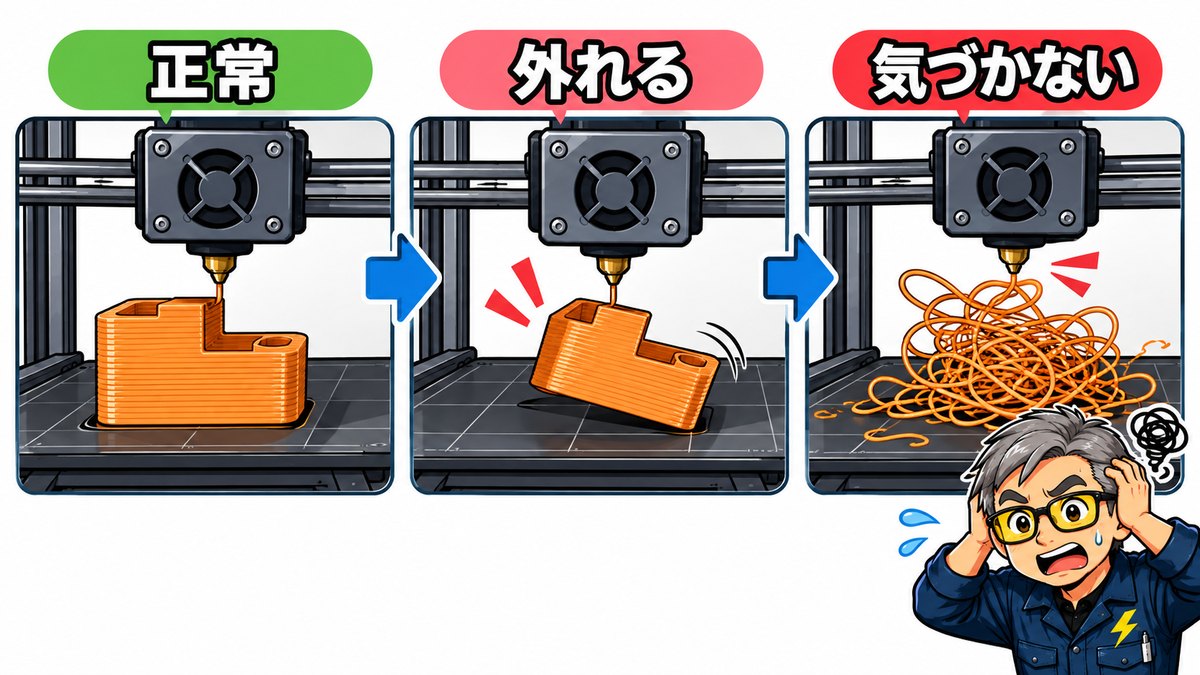
寸法は合っていたのに、印刷の途中で部品がベッドから外れて飛びました。プリンターはそれに気づかず、宙に浮いた状態のまま樹脂を出し続ける。結果がこの形です。割れたのではなく、積み上がるべきものが積み上がらなかったという失敗です。
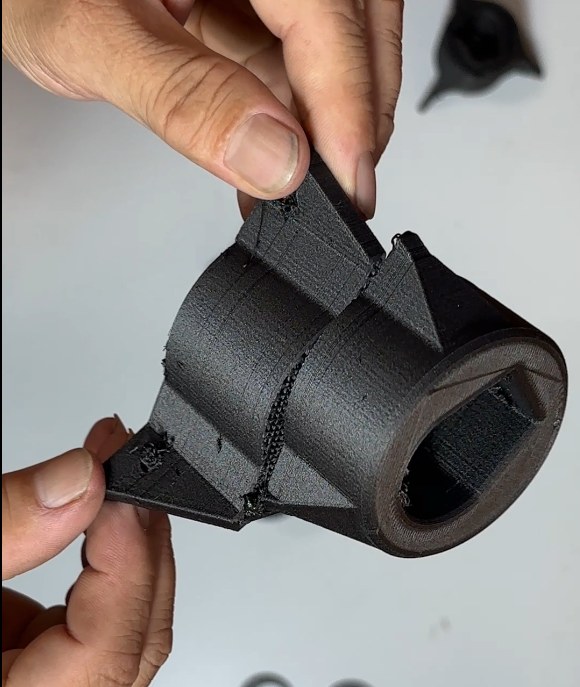
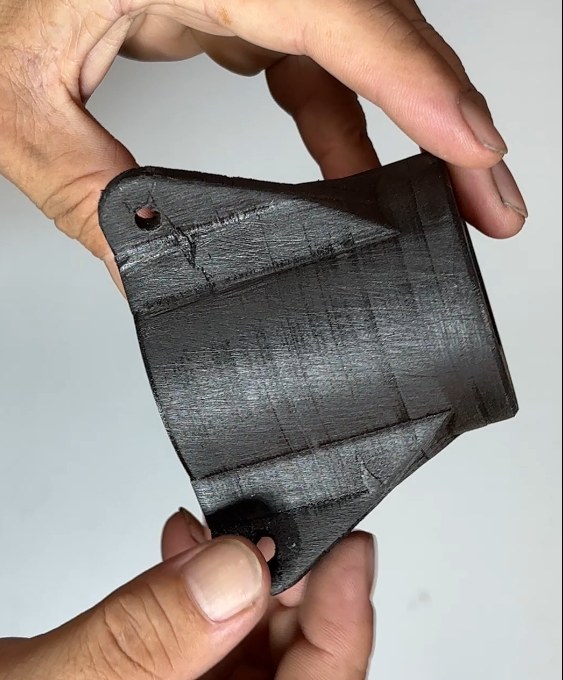
この失敗そのものは、定着(1層目の食いつき)の問題です。ただ、崩れた断面を見て改めて意識したことがあります。積層の縞がくっきり見えている、ということです。
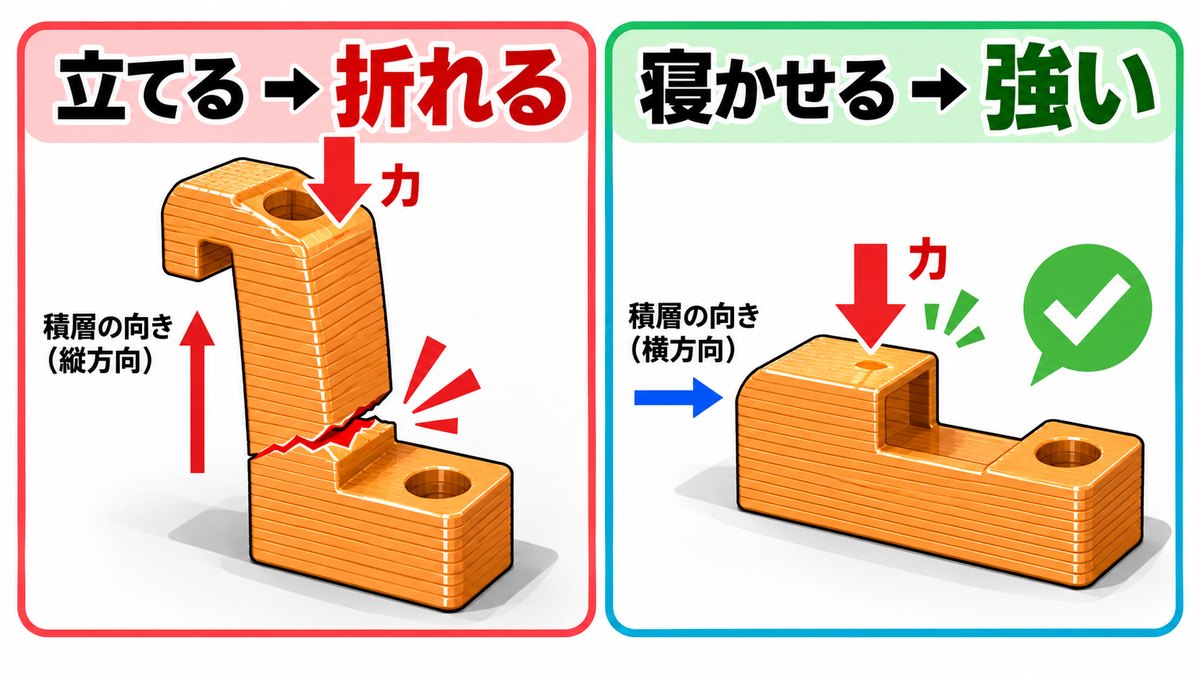
3Dプリントの部品には、はっきりした弱い方向があります。溶けた樹脂を1層ずつ積み上げるので、層と層の接着は、層の中の強さより明らかに弱い。木材に木目があるのと同じです。造形に失敗しなくても、この弱点は完成品の中にそのまま残ります。
ここからは自分で測った話ではなく、FDM方式では広く知られている一般論です。ただ実用部品を作るなら、避けて通れない前提だと思うので載せておきます。
1層の中では、溶けた樹脂が連続した線として押し出されています。プラスチック本来の引っ張り強度が、そのまま出る方向です。
すでに固まりかけた面へ溶けた樹脂を乗せるため、分子同士の混ざり合いが不完全になります。層の境目が、そのままヒビの起点になります。一般に、Z方向の強度はXY方向の2〜6割程度まで落ちるとされています(条件によってはそれ以下)。
最近のプリンターは温度制御も送り出しの精度も上がっているので、印刷中に層がパラパラ剥がれるような出力不良は、はっきり減りました。見た目も一体の塊のようにきれいに仕上がります。
ただ、見た目が一体でも、力をかけて壊れるときは層に沿って割れます。機械の性能で消える弱点ではありません。「性能が上がったから大丈夫」ではなく、「壊れるときは層から割れる」という前提で向きと設定を決めるほうが現実的です。
対策は思いつく順にやると、何が効いたのか分からなくなります。効果の大きいものから順に試すのが早道です。
| 順 | 対策 | 効き方と、引き換えになるもの |
|---|---|---|
| 1 | 造形する向きを変える | 最重要。力がかかる方向と層が直交しないよう置く。ネジのボスやフック、レバーは立てて刷ると根元から折れるので、あえて寝かせる |
| 2 | ノズル温度を高めに/速度を落とす | 前の層をしっかり溶かし込んで接着面積を増やす。糸引きや垂れは増えやすい |
| 3 | 冷却ファンを弱める | 強く冷やすほど層の溶着は甘くなる。強度重視なら30〜50%程度に。ただし見た目とオーバーハングは荒れる |
| 4 | 外壁の周回数を増やす | 中身の密度を上げるより、外側を厚くするほうが効くことが多い |
| 5 | 材料を変える | PLAは硬いが層から割れやすい。PETGは粘りがあり層間の接着が強く実用部品向き |
※ カーボン配合フィラメントは剛性が上がりますが、繊維が層をまたいで繋がるわけではないので、Z方向の引っ張り強度は素の樹脂より落ちることがあります。硬さと粘り強さは別の話です。
※ 3の冷却を弱める対策は、第5章で書いた「反り対策で冷却を強める」とは逆方向です。きれいに刷りたいのか、強くしたいのか。どちらを優先するかで設定は変わります。
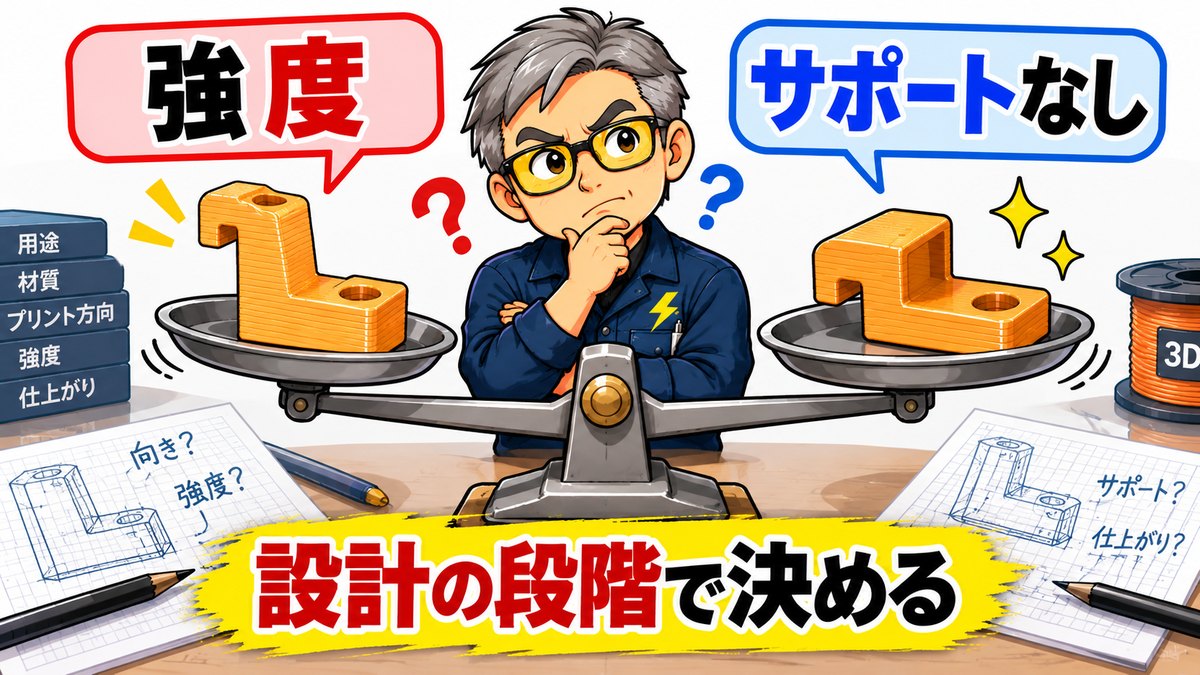
ここが悩ましいところです。強度に有利な向きが、サポートの要らない向きとは限りません。寝かせれば層の向きは良くなるけれど、宙に浮く面が増えてサポートだらけになる。立てればサポートは要らないけれど、根元から折れる。
だから設計の段階から、どの向きで刷るかを決めておくほうが結局早いです。面取りやフィレットを入れる位置、リブを立てる方向、分割するかどうか。「この向きで、サポートなしで、強度が出る形」を最初から狙って設計するのが理想で、そこはAIに相談すると案を出してくれます(→第5章)。
3Dプリントで一番つらいのは、失敗そのものではありません。「なぜ失敗したのか分からない」ことです。設定をいじって、また6時間かけて、また失敗する。この繰り返しで消えるのは時間とフィラメントだけではなく、やる気のほうです。
実際にありました。6時間かけた造形が、終盤でガツンと横にずれる。それが3回続きました。設定を変えても直らない。材料を疑っても直らない。行き詰まったので、AIに写真を見せて相談してみたのが始まりです。
原因は、薄く細い先端部が熱で反り上がっていたことでした。反り上がった部分に、移動中のノズルがぶつかる。その衝撃でベッドを送るモーターが脱調を起こし、そこから先が全部ずれたまま印刷され続けていた、というわけです。
言われてみれば単純です。でも自分ひとりでは「設定が悪いのだろう」から抜け出せませんでした。実際には設定と形状、両方に原因があったからです。
脱調(だっちょう)とは:モーターが指示された分だけ回れず、位置がずれてしまう現象です。プリンターは「ずれた」ことに気づかないまま印刷を続けるので、一度起きると元には戻りません。ガリッという音がしたら、まずこれを疑います。
層がずれた、角が反った、糸を引いた、剥がれた。症状の見た目には、それぞれ典型的な原因があります。写真を見せると「これは脱調では」「これは冷却不足では」と、当たりを付けてくれます。
大事なのは候補を複数出してくれることです。ひとつずつ潰していけば、闇雲に設定をいじるより圧倒的に速い。
「冷却を強めに」ではなく「Zホップを0.5mm」「最小レイヤー時間を10秒」と具体的な数値で返ってきます。設定項目の名前が分からなくても、症状を言えば該当する項目まで案内してくれます。
どのメニューの中にあるか、といったことまで聞けるのが助かります。
ここが一番大きい違いです。設定をどういじっても直らない失敗は、形が原因のことがあります。
「尖った先端をR10で丸めましょう」「この面取りは熱がこもるので寸法を変えましょう」といった提案に加え、修正したOpenSCADのコードをその場で書いてくれます。直したデータをすぐ刷って試せます。
| 方向 | やったこと | なぜ効くのか |
|---|---|---|
| スライサー | Zホップ 0.5mm | 移動のたびにノズルを持ち上げる。反った部分にぶつからない |
| スライサー | 最小レイヤー時間 10秒 | 面積が狭い層でも1周に10秒かける。固まる時間ができる |
| スライサー | 冷却ファン 100% | 反りの原因は熱。細い部分ほど冷やす |
| スライサー | 造形済み部分を跨がない移動 | そもそも上を通らなければ、ぶつかりようがない |
| 設計 | 尖った先端をカットし R10 の丸みに | 反りやすい形をやめる。根本的な対策 |
| 設計 | 面取り寸法の微調整 | 熱がこもる面を減らし、反りにくくする |
上の4つは「ぶつからないようにする」対策、下の2つは「そもそも反らないようにする」対策です。設定だけ直しても、形が悪ければまた別のところで起きます。両方から攻めるのが早道でした。
Zホップ:ノズルが次の場所へ移動するとき、少しだけ上に逃がしてから動く機能。 最小レイヤー時間:1つの層に最低これだけ時間をかける、という設定。小さい部品ほど効きます。
難しい聞き方は要りません。失敗した現物を撮って、状況を伝えるだけです。
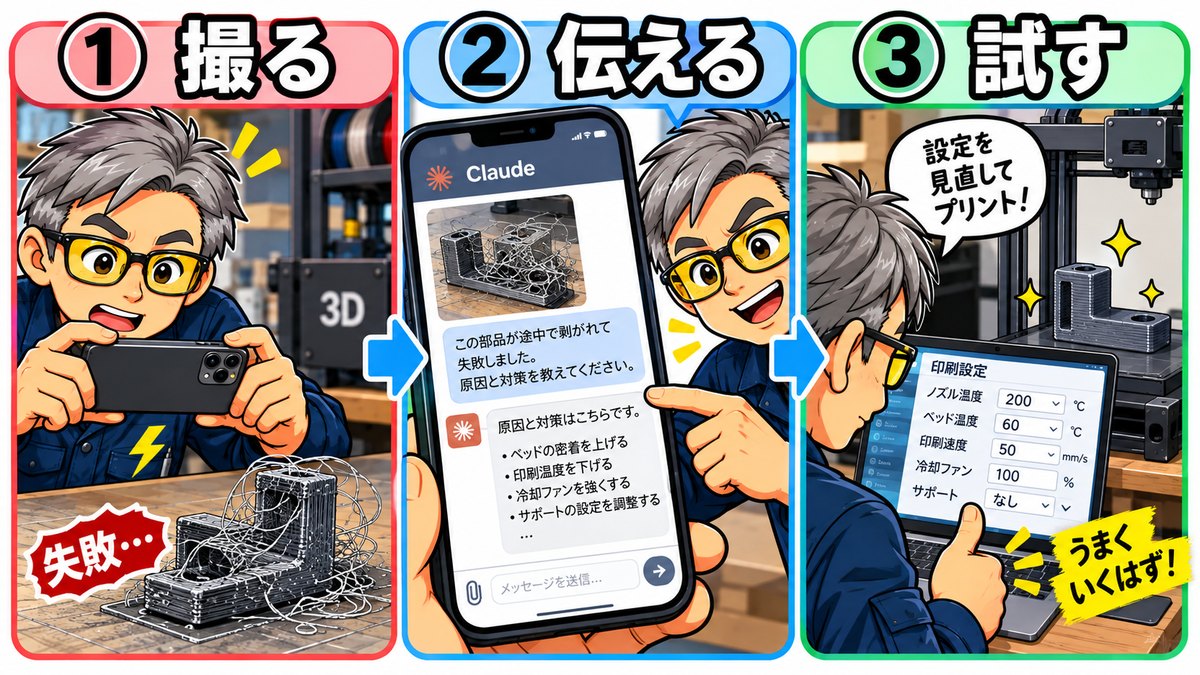
ずれた箇所・反った箇所が分かるように撮ってください。真上からより、斜めから撮ったほうが段差や浮きが見えます。明るい場所で、背景がごちゃごちゃしないところに置くだけで精度が上がります。
失敗した層の境目が写っていると、原因の絞り込みが一気に進みます。
プリンターの機種、材料、積層ピッチ、印刷にかかった時間。それと「何時間目にずれた」「ガリッと音がした」といった気づいたことです。
この「音がした」が、実はかなり重要な手がかりになります。数値には出ないけれど現場では分かる情報。ここは人間にしか出せません。
返ってきた対策を、ひとつずつ試すのがコツです。まとめて全部変えると、何が効いたのか分からなくなります。
そしていきなり6時間の本番を刷らないこと。問題が起きた部分だけを切り出した小さなテストピースを刷れば、数十分で答えが出ます。
下をコピーして、失敗した写真と一緒にAIに送ってください。【 】を自分の状況に置き換えるだけです。
3Dプリントに失敗したので相談させてください。写真を添付します。

【失敗の症状】
 例)6時間ほど印刷したところで、造形物が横にガツンとずれました。
   ずれる直前にガリッという音がしました。

【使っている機材】
 プリンター:【例)ANYCUBIC MEGA-S】
 材料   :【例)PLA 1.75mm】
 スライサー:【例)Cura】

【印刷の設定】
 積層ピッチ:【例)0.2mm】
 ノズル温度:【例)200℃】
 ベッド温度:【例)60℃】
 印刷速度 :【例)50mm/s】
 サポート :【例)なし】

【造形物の特徴】
 例)先端が薄く細くなっている形状です。高さ70mm、肉厚5mm。

【気づいたこと】
 例)同じデータで3回続けて同じ場所で失敗しました。

以下の2つを教えてください。

1. 考えられる原因の候補を、可能性の高い順に挙げてください。

2. 対策を「スライサーの設定」と「形状そのものの見直し」の
  両方から提案してください。
  設定は具体的な数値で、形状はどこをどう直すか具体的にお願いします。

形状を直したほうがいい場合は、
OpenSCADのコードも書いてもらえると助かります。
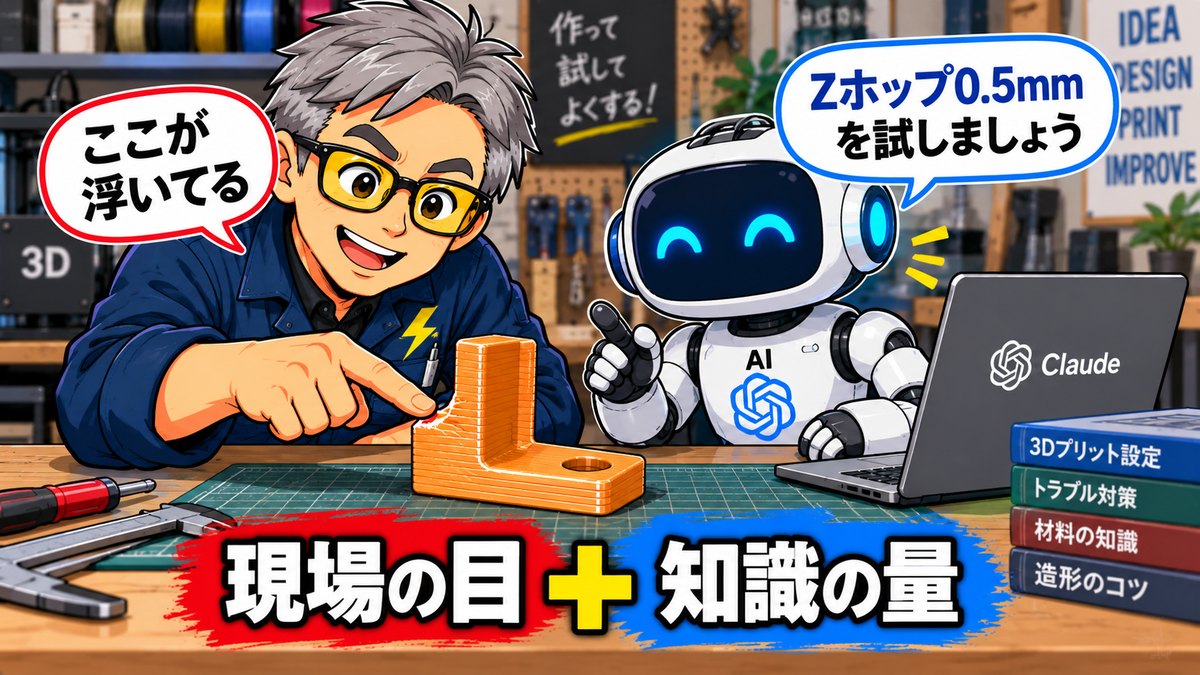
ボタンひとつで完璧なデータが出てくるわけではないし、実物を触ってもいません。反った部分に指で触れて「ここが浮いている」と気づくのは、こちらの仕事です。その道具を何に使うのか、どこまでの精度が要るのかを知っているのも、こちらだけです。
けれど、知識の量と引き出しの多さでは到底かないません。「脱調」という言葉を知らなくても、症状を伝えれば名前を教えてくれる。設定の数値も、修正コードも、その場で出てきます。
現場の目と手の感覚を持っているのは自分。知識と選択肢を持っているのがAI。この2つを組み合わせると、試行錯誤にかかる時間とフィラメントのムダが、はっきりと減ります。6時間の失敗を3回繰り返した身としては、これは大げさな話ではありません。
頼れる助手を隣に置いて、気持ちよく刷りましょう。
最新機ではありません。2019年に買ったANYCUBIC MEGA-Sを、今も現役で使っています。この記事の治具も全部これで出しました。
使用実績のあるものと、そうでないものは分けて書きます。このページの治具はすべて2019年購入のANYCUBIC MEGA-Sで出力したものです。まだ試していない製品を「使っている」とは書きません。判断はご自身でお願いします。
7年目の機体でいちばん先に劣化するのがベッドの食いつきです。本体を買い替えるより、まずここを替えるほうが効きます。マグネット式なら、印刷後にプレートごと外して曲げるだけで部品が取れる。ヘラでこじって部品を割るという一番もったいない失敗が無くなります。
自分の機体に合うか確認するAMAZON →第5章に書いた「詰まるのは機械より材料」への直接の対策です。フィラメントは空気中の水分を吸います。吸った材料を溶かすと、ノズルの中で水が蒸発してプツプツと弾ける音がして、表面が荒れ、層の接着も弱くなる。開封したまま放置した材料が原因の失敗は、本体をいじっても直りません。
湿気対策を見てみるAMAZON →まず試すならPLAです。低い温度で刷れて、反りにくく、失敗しにくい。形状が合うかを確かめる段階では、これ以外を選ぶ理由がありません。
ただしPLAは熱に弱く、粘りもありません。今回のように荷重がかかる部品では、形が決まったあとに材質を見直す必要があります。試作はPLA、実用は別途検討が現実的な線引きです。
これは自分が使っている機体ではありません。このページの治具は全部MEGA-Sで出しています。そのうえで、今から始める人に7年前の機種を勧める理由はないので候補として置いておきます。
正直に言えば、治具を作るだけなら高い機械は要りません。ただ、調整に時間を取られない機体のほうが、現場仕事の合間に回すには向いています。続くかどうかは、機械より「作りたい物があるか」で決まります。
※ 商品リンクにはAmazonアソシエイトリンクを利用しています。Amazonのアソシエイトとして、適格販売により収入を得ています。価格・仕様は変更される場合があるため、購入前に必ず商品ページで適合をご確認ください。
アトムテックチャンネルの全動画から、再生数の多い順に自動で並べています。順位は毎日入れ替わります。
検証データはまずYouTubeで公開しています。